Privater Dokumentarbeitsbereich und PDF-Konverter.

Alle Dokumente an einem Ort. Bearbeiten, konvertieren und sofort wiederfinden, wenn Sie sie brauchen.

Docs bringt Ihre Dokumente in einen privaten Arbeitsbereich: Importieren, bearbeiten, konvertieren, schützen und wiederfinden. PDFs, Scans, Office-Dateien und Notizen bleiben zusammen, funktionieren lokal ohne Konto und können bei Bedarf mit verschlüsselten Backups geräteübergreifend synchronisiert werden.

Kostenloser Plan verfügbar. Bezahlte Pläne ab 24,99 EUR/Jahr.

Docs eignet sich auch für die Arbeit nach einem einmaligen Konverter: Alle Bearbeitungen, Scans, Überprüfungslinks, Passwörter, Tags, Zusammenfassungen und konvertierten Dokumente bleiben in derselben privaten Bibliothek durchsuchbar. Halten Sie Ihre PDF-, Word-, PowerPoint- und Bildflüsse organisiert mit einheitlicher Benennung, Ordner-Tags und schnellem geräteübergreifenden Zugriff.

PDF-Editor PDF bis Word + Office Scannen nach PDF Seiten teilen und extrahieren PDF Passwörter Dokumentenmanager AI Dokumentensuche PDF Formular automatisch ausfüllen Ordner + Gerätesynchronisierung Verschlüsselte Synchronisierung PowerPoint + Excel Konvertierung Bild zu PDF Sichere Review-Zusammenarbeit
  • Bearbeiten Sie PDFs und Bilder im Kontext: Text hinzufügen, ausblenden, Signaturen, Bilder, Formen, PDF Passwörter, zuschneiden, drehen, neu anordnen, teilen, Seiten extrahieren, zusammenführen, komprimieren und PDFs aus Scans oder Bildern erstellen
  • Organisieren Sie jede Datei: Durchsuchen Sie Ordner, Unterordner, Tags, Typen, aktuelle Dokumente, Scans, Bilder, PDFs, Office-Dateien, Markdown, synchronisierte Geräte, überprüfen Sie Assets und freigegebene Linklisten
  • Suchen und fragen Sie Dokumente mit AI: Durchsuchen Sie Scans und PDFs, in denen Text extrahiert wurde, fassen Sie Office-Dateien zusammen, stellen Sie Fragen, verbessern Sie die Grammatik, übersetzen Sie, vereinfachen Sie Text, erstellen Sie AI-Notizen, generieren Sie Textdateien, verwenden Sie benutzerdefinierte Eingabeaufforderungen und fügen Sie Ihre eigenen AI-Modelle hinzu
  • Sicher sichern und synchronisieren: Verschlüsseln Sie Dokumente auf dem Gerät mit einem Cloud-Passwort, synchronisieren Sie sie geräteübergreifend, teilen Sie passwortgeschützte Überprüfungslinks oder Linklisten, sammeln Sie Kommentare und überprüfen Sie den Cloud-Status
  • PDFs, Office-Dateien und Scans konvertieren: PDF in Word umwandeln, Word, PowerPoint, XLSX, Bilder und Scans als PDF speichern und jede konvertierte Datei direkt in derselben durchsuchbaren Bibliothek behalten
  • Überprüfen Sie schnell und sicher: Erstellen Sie geschützte Überprüfungslinks, legen Sie Ablauf- und Zugriffsregeln fest, halten Sie geteilte Kommentare im Kontext und importieren Sie die endgültigen Dateien zurück in Ihre Bibliothek
Siehe Docs im Vergleich zu Tools für verstreute Dokumente

Verfügbar für

  • Windows
  • Linux
  • Android
  • Browser-Workflows
  • iOS geplant

Produktvorschau

Ein Arbeitsbereich für die Dateien, zu denen Sie immer wieder zurückkehren

Vorschau der tatsächlichen Docs-Oberflächen für Bibliotheksnavigation, PDF-Bearbeitung, Office-Konvertierung, Suche und AI, automatisches Ausfüllen von Formularen, geschützte Überprüfungslinks und verschlüsselte Synchronisierung.

Echte Arbeitsabläufe

Beginnen Sie mit dem Dokumentproblem, nicht mit dem Namen des Tools

Diese Pfade zeigen, wie Docs in den normalen Papierkram passt: Etwas scannen, einen PDF fertigstellen, eine Antwort finden oder ein privates Archiv zwischen Geräten verschieben.

Papier zum Archivieren

Scannen Sie Quittungen, Rechnungen und Formulare

Verwandeln Sie eine schnelle Aufnahme in ein sauberes PDF, das in Ihre Bibliothek gehört, anstatt in der Kamerarolle zu bleiben.

  1. Scannen oder importieren Sie die Seitenbilder.
  2. Zuschneiden, drehen, ordnen und erstellen Sie das PDF.
  3. Fügen Sie einen Ordner oder ein Tag hinzu und durchsuchen oder fassen Sie es später zusammen.
Laden Sie den Scan auf PDF herunter und testen Sie ihn

Vor dem Absenden

Bereiten Sie ein PDF zur Unterschrift oder Überprüfung vor

Halten Sie Seitenkorrekturen, Textbearbeitungen, Signaturen, Formulare und Passwortentscheidungen nah am Dokument selbst.

  1. Öffnen Sie PDF über die Suche, aktuelle Dateien oder einen Ordner.
  2. Fügen Sie Text, Whiteout, Signaturen, Formularfelder hinzu, schneiden Sie Seiten zu, teilen Sie sie oder extrahieren Sie sie.
  3. Speichern Sie die endgültige Kopie und schützen Sie sie, wenn die Datei privat ist.
Testen Sie den PDF-Editor und -Konverter

Suchen und AI

Suchen Sie nach einer Klausel, einem Datum, einer Rechnungsnummer oder einer Zusammenfassung

Nutzen Sie Suche, Vorschau, Zusammenfassungen und gezielte Fragen, wenn Dateinamen nicht ausreichen.

  1. Suchen Sie nach Begriff, Kennung, Person, Unternehmen, Datum oder Thema.
  2. Sehen Sie sich das Spiel in der Vorschau an, bevor Sie ein großes Dokument öffnen.
  3. Stellen Sie eine knappe Frage oder speichern Sie die nützliche Zusammenfassung als Notiz.
Sehen Sie sich die Suchfunktionen für Dokumente an

Geräteübergreifend

Sichern Sie ein privates Dokumentenarchiv

Verwenden Sie die verschlüsselte Synchronisierung, nachdem die lokale Bibliothek organisiert wurde, und nicht als Abladeplatz für jede lose Datei.

  1. Bereinigen Sie zuerst Namen, Ordner, Tags und endgültige PDF-Kopien.
  2. Legen Sie das Cloud-Passwort fest und starten Sie die verschlüsselte Sicherung.
  3. Überprüfen Sie den Upload-, Download-, Wiederherstellungs- und Offline-Status auf jedem Gerät.
Vergleichen Sie verschlüsselte Synchronisierungspläne

Arbeitsablauf

Von der importierten Datei bis zum fertigen Dokument

01

Importieren Sie PDFs, Office-Dateien, Scans, Bilder, Markdown und Ordner

Ziehen Sie Dokumente in den Browser oder die App, behalten Sie die Ordnerstruktur mit Unterordnern bei und durchsuchen Sie sie nach Typ, Tag, letzter Aktivität, Synchronisierungsstatus oder Volltextsuche.

02

Konvertieren Sie PDF in Word, bearbeiten Sie PDFs und finden Sie Antworten

Verwenden Sie PDF-Bearbeitung, PDF zu Word, Word zu PDF, Dokument-zu-PDF-Konvertierung, Passwortschutz oder Entsperren von Abläufen, einfache Office-Bearbeitung, CSV/Text/Markdown-Bearbeitung, PowerPoint Text- und Bildersetzung, Scan-Bereinigung, OCR-fähig Suche, Zusammenfassungen, Übersetzung und automatisches Tagging.

03

Sichern, teilen, überprüfen und synchronisieren mit Kontrolle

Erstellen Sie geschlossene Überprüfungssitzungen und gemeinsam nutzbare Linklisten, sammeln Sie nicht öffentliche Kommentare, schützen Sie Links mit Passwörtern und Ablaufdaten und nutzen Sie cloud-passwortbasierte Ende-zu-Ende-verschlüsselte Sicherungen und geräteübergreifende Synchronisierung, wenn Sie geräteübergreifende Kontinuität benötigen.

Anwendungstipps

Verwenden Sie Docs wie einen Arbeitsschreibtisch

Ein paar praktische Gewohnheiten sorgen dafür, dass sich die App bei echtem Papierkram als nützlich erweist: Importieren Sie in kleinen Mengen, bereinigen Sie Dateien vor dem Archivieren, verwenden Sie dann Suche, Passwörter, Überprüfungslinks und synchronisieren Sie erst, wenn das Dokument fertig ist.

Erster Import

Beginnen Sie mit einem echten Ordner

Importieren Sie einen Ordner, den Sie bereits verwenden, und sortieren Sie ihn dann nach Dokumenttyp, aktueller Arbeit und Tags, bevor Sie ein größeres Archiv hinzufügen.

Nach dem Scannen oder Bearbeiten

Bereinigen Sie die endgültige Kopie

Schneiden Sie Scans zu, drehen Sie Seiten, führen Sie zusammengehörige Dateien zusammen, teilen Sie übergroße PDFs auf und benennen Sie das Ergebnis um, bevor Sie es als Archivversion behandeln.

Finden und prüfen

Suchen Sie, bevor Sie es teilen

Suchen Sie nach einem Namen, einem Datum, einer Rechnungsnummer oder einem Satz und zeigen Sie dann eine Vorschau der passenden Datei an, damit Sie das richtige Dokument senden können.

Private Dateien

Schützen Sie nur fertige PDFs

Fügen Sie nach Abschluss der Bearbeitung PDF Passwörter oder geschützte Überprüfungslinks hinzu, damit die Empfänger die von Ihnen beabsichtigte Version erhalten.

Geräteübergreifend

Überprüfen Sie den Synchronisierungsstatus

Wenn die verschlüsselte Sicherung aktiviert ist, überprüfen Sie den Upload-, Download-, Wiederherstellungs- und Offline-Status, bevor Sie das Gerät wechseln.

Kernfunktionen

PDF Konvertierung, Dokumentenverwaltung und private AI Suche in einem Arbeitsbereich

Bibliothek

Dokumentenorganisator mit Ordnern, Tags und Drag-and-Drop-Import

Importieren Sie PDF-, DOC-, DOCX-, XLS-, XLSX-, PPT-, PPTX-, RTF-, ODT-, CSV-, TXT-, Markdown-, JPG-, PNG- und WEBP-Dateien und organisieren Sie sie dann nach Ordnern, Unterordnern, Tags, Typen, aktueller Arbeit, Synchronisierungsstatus, Details und anpassbaren Arbeitsbereichsfarben.

PDF

PDF-Editor zum Zusammenführen, Komprimieren, Teilen, Extrahieren, Passwörtern und Scannen

Bearbeiten Sie PDFs mit Text, Whiteout, Bildern, Signaturen, Formularen, schneiden Sie sie zu, drehen Sie sie, ordnen Sie sie neu an, teilen Sie sie auf, extrahieren Sie Seiten, führen Sie sie zusammen, komprimieren Sie sie, schützen Sie sie mit einem Passwort, entsperren Sie Abläufe, wenn Sie Zugriff haben, und scannen oder bereinigen Sie Bilder vor der Erstellung.

Bearbeiten + Konvertieren

Dokumentenkonverter für PDF zu Word, Word zu PDF, Office, CSV, Text und Markdown

Konvertieren Sie PDF in Word, Word in PDF, PowerPoint in PDF, Excel/XLSX in PDF, CSV in PDF, Text in PDF, Bilder in PDF und scannt nach PDF. Bearbeiten Sie einfache Word-, XLSX-, CSV-, Text- und Markdown-Dateien und ersetzen Sie PowerPoint-Texte oder Bilder, sofern dies unterstützt wird.

Verstehe

AI

OCR-Suche, AI-Zusammenfassungen, Fragen und Antworten zu Dokumenten und Schreibhilfe

Suchen Sie nach extrahiertem Scantext, sofern verfügbar; PDF, Word, PowerPoint, Excel/XLSX, Markdown, Scans, Seiten oder Auswahlen zusammenfassen; Fragen zum Dokumentinhalt stellen; Grammatik und Tonfall verbessern; Vereinfachen oder übersetzen Sie ausgewählten Text; Textdateien aus Dokumentkontext erstellen; Verbessern Sie grobe Scans oder Bilder mit AI, sofern unterstützt. Tags erstellen; und verwenden Sie benutzerdefinierte AI-Modelle und Systemeingabeaufforderungen für wiederholbare private Überprüfungsworkflows.

Formulare

PDF Formular-Autofill-Profile

Halten Sie Identitäts-, Kontakt-, Arbeits-, Kennungs-, Bank-, Benutzer- und Notizfelder für sich wiederholende PDF Formular-Workflows bereit.

Sicher

Verschlüsselte Synchronisierung, Überprüfungslinks, Linklisten und private Freigabe

Nutzen Sie die geräteinterne Verschlüsselung mit Cloud-Passwort-Workflows, PDF-Passwortschutz, Ende-zu-Ende-verschlüsselten Backups, geräteübergreifender Synchronisierung, Cloud-Status, geschlossenen Überprüfungssitzungen, freigegebenen Linklisten, nicht öffentlichen Kommentaren, passwortgeschützter Freigabe, Ablaufdaten und dem Import gemeinsam genutzter Assets.

AI Schreiben und Analysieren

Verbessern Sie Sätze, fragen Sie nach Dokumenten und kontrollieren Sie die AI hinter der Arbeit

Verwenden Sie AI für das Dokument, das Sie bereits geöffnet haben: Fassen Sie PDFs, Word-Dateien, PowerPoint-Folien, Excel/XLSX-Blätter, Scans, Markdown und Textdateien zusammen; Fragen zum Inhalt stellen; Verbessern Sie ausgewählte Sätze im Hinblick auf Grammatik, Klarheit, Einfachheit und einen professionellen Ton. Textdateien generieren; Rohscans oder Bilder verbessern, sofern unterstützt; und passen Sie das Modell und die Systemeingabeaufforderungen an, die für jeden Workflow verwendet werden.

  • Ausgewählte Sätze umschreibenWählen Sie Text in unterstützten Dokumenten aus und bitten Sie AI, die Grammatik zu korrigieren, ihn professioneller zu gestalten, den Wortlaut zu vereinfachen, ihn zu übersetzen oder grobe Notizen in ausgefeilte Texte umzuwandeln.
  • Fassen Sie PDF, Word, PowerPoint, Excel, Markdown und Text zusammenErstellen Sie Zusammenfassungen für ganze Dateien, Seiten, Folien, Blätter, gescannte Inhalte, Markdown-Notizen oder ausgewählte Passagen, ohne den Docs-Arbeitsbereich zu verlassen.
  • Stellen Sie Fragen und erstellen Sie TextdateienStellen Sie Folgefragen zu Dokumenten, speichern Sie Antworten als Artefakte und generieren Sie wiederverwendbare Textdateien wie Notizen, Aktionslisten, Entwürfe oder extrahierte Zusammenfassungen.
  • Passen Sie Modelle und Systemaufforderungen anWählen Sie integrierte oder benutzerdefinierte AI-Modelle, sofern verfügbar, und verwenden Sie benutzerdefinierte Systemaufforderungen wieder, sodass jede Zusammenfassung, jeder Frage-und-Antwort-Ablauf oder jedes Umschreiben Ihren bevorzugten Datenschutz, Regeln und Stilen entspricht.
AI Illustration zur Dokumentanalyse für Zusammenfassungen, Grammatikverbesserungen, professionelles Umschreiben, Dokumentfragen, generierte Textdateien und benutzerdefinierte Eingabeaufforderungen

Pläne

Starten Sie kostenlos und führen Sie ein Upgrade durch, wenn Ihre Dokumentenauslastung zunimmt.

Die Pläne basieren auf Dokumentenspeicherung, verschlüsselter Synchronisierung, Überprüfungsworkflows, Konvertierungsvolumen und AI-Token-Nutzung.

Kostenlos

Kostenlos

  • Starter document vault
  • 100 MB Cloud-Speicher-Softcap
  • 1,000 AI Token einmal
  • Anzeigen können auf Free geschaltet werden.
  • Lokale Dokumentbibliotheks-Workflows bleiben auf dem Gerät verfügbar.

Basic

EUR 24.99 pro Jahr

  • Personal document archive
  • 10 GB Cloud-Speicher-Softcap
  • 50,000 AI Token pro Monat
  • Geschätzte AI Dokumentaktionen/Monat: ca. 20-50
  • Lokale Dokumentbibliotheks-Workflows bleiben auf dem Gerät verfügbar.

Fortgeschritten

EUR 59.99 pro Jahr

  • Active paperless workspace
  • 50 GB Cloud-Speicher-Softcap
  • 200,000 AI Token pro Monat
  • Geschätzte AI Dokumentaktionen/Monat: ca. 80-200
  • Lokale Dokumentbibliotheks-Workflows bleiben auf dem Gerät verfügbar.

Profi

EUR 119.99 pro Jahr

  • Large encrypted document library
  • 150 GB Cloud-Speicher-Softcap
  • 500,000 AI Token pro Monat
  • Geschätzte AI Dokumentaktionen/Monat: ca. 200-500
  • Lokale Dokumentbibliotheks-Workflows bleiben auf dem Gerät verfügbar.

Speicher- und AI-Schätzungen sind Planungshilfen. Endgültige Limits und Checkout-Preise stammen aus dem aktiven Abrechnungs-Backend.

API

Automatisierung für Dokumenten-Workflows

Docs stellt API-orientierte Workflows für Bibliotheksstatus, Dokumentsuche, Zusammenfassungen, Konvertierungen, Cloud-Synchronisierung und Überprüfungsautomatisierung bereit.

Dokument-APIs für Power-User

Verwenden Sie die API-Referenz, wenn Sie skriptbasierte Workflows rund um Import, Suche, Konvertierung, Freigabe oder Cloud-Status wünschen.

  • Lesen und verwalten Sie den Status der Dokumentbibliothek, Ordner, Tags und importierte Dateimetadaten.
  • Fördern Sie die Suche, Zusammenfassungen, Fragen und Antworten zu Dokumenten, Schreibverbesserungen, generierte Textartefakte, Tagging und benutzerdefinierte Modell- oder Eingabeaufforderungsworkflows.
  • Verbinden Sie Konvertierung, PDF-Verarbeitung, Office, CSV, Text, Markdown, Bild- und Scan-Workflows.
  • Untersuchen Sie Cloud-, Synchronisierungs-, verschlüsselte Backup-, Überprüfungs-, freigegebene Links- und Shared-Asset-Workflows.
Docs-Suche und AI zusammenfassende Workflow-Vorschau

Vergleich

Weitere kostenlose Dokumenttools in einem Docs-Arbeitsbereich

Viele PDF-Tools eignen sich gut für eine kleine Aufgabe. Docs bündelt die alltägliche Dokumentenarbeit in der kostenlosen Starter-Stufe: PDF Bearbeitung, Konvertierung, Scans, Office Dateien, Suche, Starter AI, Überprüfung, Passwörter und sichere Speicherung.

Der Punkt ist nicht, dass andere Tools keine kostenlosen Funktionen haben. Der Punkt ist, dass Docs viele dieser Funktionen miteinander verbindet, anstatt Sie zwischen Upload-Limits, Tageslimits, Wasserzeichen, Premium-Eingabeaufforderungen und separaten Apps hin- und herwechseln zu lassen.

FunktionViele andere WerkzeugeDocs Kostenlos / Docs
ArbeitsbereichOftmals handelt es sich dabei um einen einzigen Zweck: Hochladen, Herunterladen und anschließendes manuelles Ablegen des Ergebnisses an einem anderen Ort.Lokale Bibliothek mit Ordnern, Tags, Vorschau, Suche und wiederverwendbaren Dokument-Workflows.
PDF-GrundlagenSeiten zum Zusammenführen, Teilen, Komprimieren, Drehen oder Extrahieren werden häufig getrennt, eingeschränkt oder in Upgrade-Eingabeaufforderungen eingeschlossen.Zusammenführen, teilen, komprimieren, drehen, extrahieren, neu anordnen und im selben Dokumentbereich weiterarbeiten.
KonvertierungPDF zu Word, Word zu PDF oder Office zu PDF ist häufig hochladebasiert, eingeschränkt oder nur in einem Premium-Flow praktisch.PDF bis Word, Word bis PDF, Office/CSV/text/Markdown und Scannen an PDF im selben Arbeitsbereich.
Suchen und AIKostenlose Tools hören oft bei der Bearbeitung oder Konvertierung auf; Zusammenfassungen, Fragen und Antworten, OCR-Kontext oder benutzerdefinierte Eingabeaufforderungen fehlen häufig.Starter AI für Zusammenfassungen, Dokumentfragen, Umschreiben, Übersetzung, Klassifizierung und benutzerdefinierte Eingabeaufforderungen.
FormulareDas Ausfüllen von Formularen und die Wiederverwendung von Formulardaten ist oft ein separates Produkt oder wiederholte manuelle Arbeit.Autofill-Profile plus AI-Kontext für wiederkehrende PDF- und Office-Formularworkflows.
Passwörter und TeilenPDF Passwörter, geschützte Links, Ablaufdaten und Kommentare befinden sich oft in verschiedenen Tools oder Ebenen.PDF Passwortschutz, geschützte Rezensionslinks, private Kommentare und Linklisten bleiben mit dem Dokument verbunden.
Sichern und synchronisierenDer Cloud-Speicher synchronisiert Dateien, bearbeitet jedoch nicht immer den Status, die Passwörter und den Dokumentstatus.Optionale verschlüsselte Sicherung und Synchronisierung, standardmäßig mit lokaler Dokumentarbeit.
AutomatisierungKostenlose Web-Tools sind in der Regel manuell und schwer zuverlässig zu wiederholen.Sicheres REST API für wiederholbare Import-, Such-, Zusammenfassungs-, Konvertierungs-, Synchronisierungs- und Überprüfungsworkflows.
Beste PassformWenn Sie nur einmal eine schnelle Konvertierung benötigen.Wenn Sie regelmäßig viele Dokumente bearbeiten, konvertieren, schützen, durchsuchen und wiederentdecken.
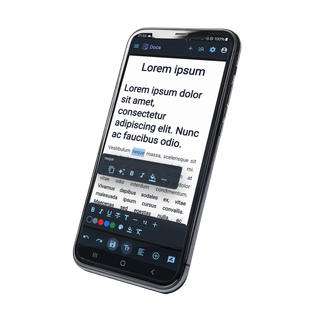
Fangen Sie an

Bauen Sie Ihren Dokumentarbeitsbereich rund um Docs auf.

Laden Sie Docs herunter, importieren Sie ein paar echte Dateien und testen Sie PDF in Word, Word in PDF, Dokument-zu-PDF-Konvertierung, PDF-Bearbeitung, Passwörter, Scannen, OCR-Suche, AI-Zusammenfassungen, Überprüfungslinks, verschlüsselte Sicherung und Synchronisierung mit Ihren eigenen Dokumenten.